




 آموزش صفحه آرایی indesign
در این مرحله میخواهیم دانسته ها و ترکیب بندی که در ذهن خودمون داریم رو اجرا کنیم ، که بهترین گزینه برای اجرا نرم افزار in design محصول شرکت Adobe است
محیط و ابزار های این نرم افزار شباهت بسیار زیادی با فتوشاپ دارد ، و دوستانی که با فتوشاپ آنایی دارند بهتر میتوانند با این نرم افزار کار کنند ....پس از نصب و اجرای برنامه طبق معمول نرم افزاری های شرکت ادوبی باز با یک محیط کاری مخصوص طراحی روبرو میشویم که نیازی به توضیح منوی ابزار یا پالت ها نیست
بعد از انتخاب قطع مجله یا کتاب که متناسب با موضوع مجله اتخاذ میشود باید اقدام به ایجاد یک سند یا صفحه کنیم و مشخصات پایه صفحات مانند تعداد ستون ها ، حاشیه اطراف و حاشیه عطف و .... رو در آن به نرم افزار معرفی کنیم ..... بدین منظور همانند فتوشاپ به منوی file --> new--> document میرویم ( میتوان از کلید ترکیبی ctrl+N هم استفاده نمود)
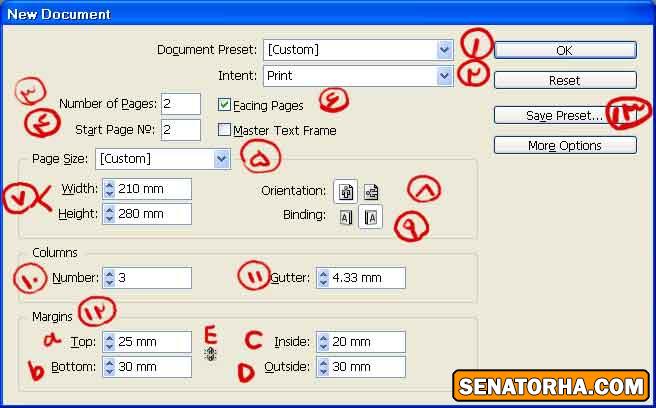
با پنجره زیر روبرو میشویم که بیه به باز نمودن سند در فتوشاپ است
حال میپردازیم به توضیح قسمته ای شماره گذاری شده ( که خیلی مهم هستند)
1 - برای فرا خوانی تنظیماتی که از قبل ذخیره کرده ایم
2 - این گزینه را چون صفحه آرایی برای نشریه و چاپ انجام میدهیم بر روی گزینه print قرار بدهید ( این نرم افزار طراحی صفحاتی که بر روی وب منتشر میشنود نیز انجام میدهد)
3 - تعداد صفحات نشریه را مشخص میکنیم ( در این تمرین ما بر روی 2 میگذاریم چون دو صفحه کنار هم را میخواهیم طراحی کنیم )
4 - صفحه ای که شروع شماره گذاری از آن شروع میشود را مینویسیم( با تایپ 2 ما جلد را مجزا میکنیم)
5 - این فیلد گزینه های انتخاب کاغذ میباشد ( کاغذ های استاندارد ماندد آ 4 یا آ 3 )
6 - این گزینه باعث میشود دو صفحه کنار هم به صورت کنار هم و رو در رو در نرم افزار نمایش داده شوند (در صفحه آرایی ارتباط بین دو صفجه بسیار حائز اهمیت است)
7 - وارد کردن طول و عرض کاغذ به صورت دستی ( مقادیر دلخواه)
8 - حالت کاغذ ( خوابیده یا ایستاده)
9 - انتخاب نوع صحافی ( از راست به چپ یا بلعکس)
10 - انتخاب تعداد ستون های موجود در صفحات
11 - گاتر ( فاصله بین ستون ها ) توجه کلیه مقادیر به طور پیش فرض بر حسب میلیمتر میباشند
12- تنظیمات مارجین ( حاشیه ها)
A = حاشیه بالا B = حاشیه پایین C= حاشیه عطف یا داخل D = حاشیه اطراف (لبه ها)
نکته : گزینه که با اسم E مشخص شده در اصل قطع و وصل کردن اتصال همه حاشیه هاست یعنی اگر متصل باشد همه چهار گزینه باهم ویکسان تغییرمیکنند
13 - این گزینه برای ذخیره تنظیمات با نام دلخواه شما میباشد برای فراخوان های سریع بعدی ( به عنوان مثال در شکل بالا من تنظیمات قطع رحلی را زده ام و با نام رحلی ذخیره میکنم ) و بعدا از قسمت شماره یک باز خوانی میکنم
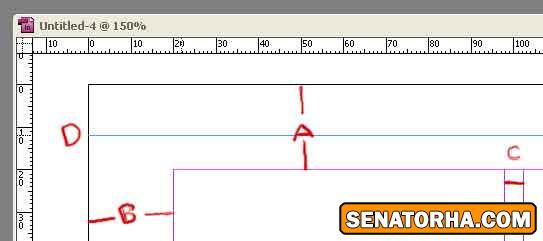
حال اکی را بزنید و صفحه ایجاد شده را ببینید ( کلیه خطوط موجود خطوط راهنما میباشند و پرینت نمیشوند)
همانطور که در عکس مشاهده میکنید همانند فتوشاپ میتوانید با کشیدن موس از خطکش اطراف صفحه خطوط راهنما ایجاد کرد ( D) قسمت های A و B حاشیه ها هستند و قسمت C گاتر یا همان فاصله بین ستون ها ست .....
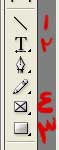
معرفی چند ابزار مهم وکاربردی
1 - ابزار رسم لاین ( خط)
2 - تکست : ابزار تایپ متن
3 - ایجاد shayp
ابتدا نکاتی رو به شما عزیزا گوزد میکنم برای سهولت در حین کار و طراحی با نرم افزار .... همانطور که در سمت چپ در منوی ابزار ها مشاهده میکنید ابزارهایی زووم یا پن یا قطره چکان وجود دارد که دقیقا همانند ابزار های فتوشاپ کار میکنند ...... برای زوم کردن راحت و سریع میتوانید کلید Alt را پایین نگه داشته و با حرکت دادن اسکرول موس ( چرخ) عملیات زوم و بلعکس آن را انجام دهید .... همچنین میتوانید با پایین نگه داشتن Ctrl و چرخاندن اسکرول موس به صورت افقی صفحه را طی (pan) کنید
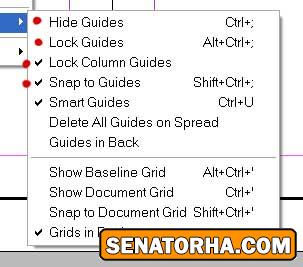
با انتخاب گزینه zoom و راست کلیک رو صفحه گزینه هایی نمایش داده میشوند که با آنها آشنایی دارید
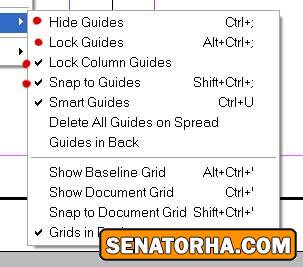
گزینه Actual Size اندازه واقعی ( پرینت) مجله را برای ما نمایان میکند ...ولی قسمتی وجود دارد به نام Graid & Guides که مهم بوده و ما به قسمت هایی از آن اشاره ای میکنیم ..
گزینه Hide Guides کلیه خطوط راهنما رو مخفی میکنه و نمای کلی و بدون خط را برای ما به نمایش میگذاره
گزینه Lock Guides خطوط راهنمای ایجاد شده را قفل میکند تا در حین کار با موس و دراگ کردن خطوط جابجا نشوند
توجه کنید گزینه Snap to Guides حتما تیک خورده باشد .. این گزینه در تراز کردن تصاویر و آبجکت ها با خطوط راهنما ها به ما کمک زیادی میکند زیرا به صورت اتوماتیم نانگر موس را هدایت میکند به نزدیکترین خط راهنما و دقیقا نشانگر را روی خط راهنما ثابت نگه میدارد و از خطاهای میلیمتری که به چشم دیده نمیوند جلوگیری میکند
و اما تایپ
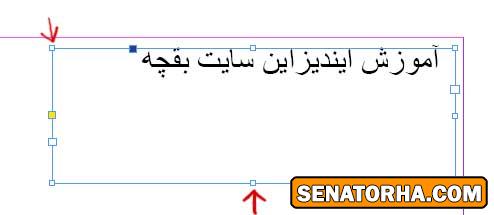
با انتخاب گزینه T معروف و دراگ کردن ( مشخص کردن محدوده تایپ) یک چهار چوب با خطوط راهنمای آبی رنگ ایجاد میشود که درون آن میتوانید شروع به تایپ نمایید ولی قبل از شروع هر چیزی باید بدانید که انتخاب متن تایپ شده در ایندیزاین به دو صورت است
یعنی در حالت اول با کلیک بر روی متن شما باکس متن را انتخاب میکنید با تغییر دستگیره ها تغیراتی مانند بزرگ کردن محدوده یا چرخاندن متن و .... را میتوانید انجام دهید ، در این حالت اگر کپی پاست کنید در اصل از قاب موجود و متن داخل آن یک نسخه کپی گرفته اید و یا اگر Ctrl + A را برای انتخاب کل متن بزنید به اشتباه همه آبجکت های موجود در صفحه را انتخاب میکنید .......
در حالت انتخاب به صورت بالا منوی تنظیمات نیز به صورت زیر در میآید
شما دسترسی به تغییر فونت یا سایز فونت و غیره ندارید زیرا متن موجود را به عنوان یک آبجکت انتخاب کرده اید ....
در این حالت میتوانید بر روی باکس متن تغیراتی مثل استروک یا رنگ کردن زمینه متن انجام دهید
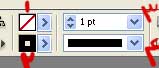
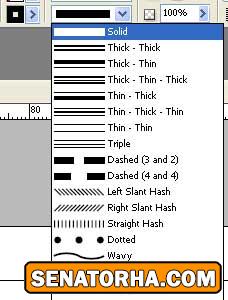
بعنوان مثال برای fill یا رنگ کردن پس زمینه متن از قسمت شماره 1 استفاده میکنیم و یا برای strock ( ایجاد قاب) از قسمت شماره 3 استفاده میکنیم که رنگ قاب رو در قسمت 2 میتوان تغییر داد و نوع خط قاب را از منوی کرکره ای شماره 4 ( در عکس پایین) که گزینه های متنوعی در اختیار ما میگذارد
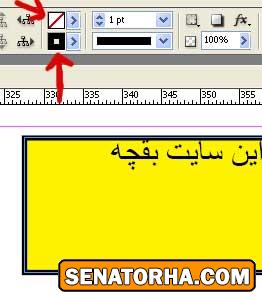
به مثال زیر توجه کنید : رنگ کردن زمینه با رنگ زرد و ایجاد یک قاب یا همان استروک ، دور نوشته به رنگ مشکی


 پاسخ با نقل قول
