-
 کاربر سایت

Drive Type
در اين قسمت به انواع مختلف درايو اپتيكال مي پردازيم
CD-ROM ----------------- خواندن سي دي .
CD-RW ----------------- خواندن و رايت كردن سي دي هاي 680MB.
DVD-ROM --------------- خواندن سي دي و دي وي دي .
DVD/CD-RW -------------خواندن دي وي دي وخواندن و رايت كردن سي دي.
DVD-R --------------------خواندن و رايت كردن دي وي دي و سي دي .
DVD-RW------------------خواندن و دوباره رايت كردن دي وي دي و سي دي
DVD-RAM -----------------همان DVD- RW است با اين تفاوت كه حجم 4/7 GB و9/4 GB را 100000 مرتبه مي توان دوباره نويسي كرد
DVD+RW------------------ همان DVD-RW است با اين تفاوت كه با DVD PLAYER همخواني بهتري دارد.
DVD+ - RW / D -----------همان كارايي هاي DVD-RW و DVD+RW را دارد و همچنين ميتواند DVD هاي دولايه را هم رونويسي كند .
-
-
کاربر سایت
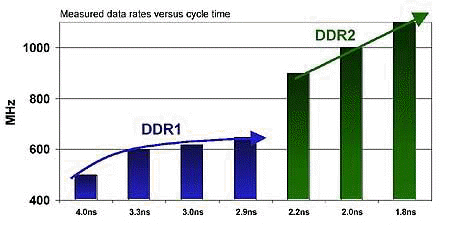
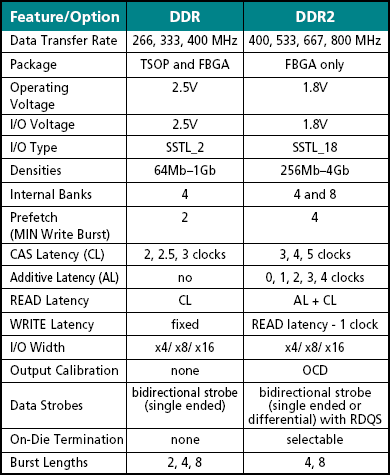
اشنايي با دو نوع از تکنولوژی های ساخت RAM يعني DDR و DDR2 .
همون طور كه اشاره كردم در CPU هاي معروف به Sonoma از رم هاي DDR2 استفاده شده که در تصاویر زیر میتونید با تفاوت ها و مزایای اين تکنولوژي RAM اشنا بشيد.
-
-
کاربر سایت
-
-
کاربر سایت
•WARRANTY

گارانتي يك دستگاه درست به اندازه خريد و انتخاب آن اهميت دارد,لذا بطور مختصر و مفيد كمي به اين امر ميپردازيم .اگر شما تقريبا از يك لپتاپ و نحوه انجام تعميرات كوچك سخت افزاري و يا نرم افزاري آن چيزي نمي دانيد و يا اينكه از يك لپتاپ گران قيمت بهره ميبريد,بخت شما زماني بيشتر خواهد بود كه از يك گارانتي مناسب بهره بريد. توجه داشته باشيد كه قبلا شركت هاي سازنده لپتاپ هر يك از لپتاپ هاي خود را به مدت 3 سال گارانتي مينمودند ولي اينك به خاطر پاره اي ملاحظات اقتصادي كمي خسيس تر گرديده و گارانتي هر لپتاپ را به يك سال محدود نموده كه البته به درخواست مشتري آن را به دو و يا حداكثر سه سال ارتقا مي دهند.
البته معمولا ميزان پولي كه براي ارتقاي گارانتي لپتاپ مي پردازيد,براي سال دوم صد دلار و براي سه سال حدود 150 دلار آمريكا خواهد بود.(گارانتي بين الملل)البته در ايران شركت هاي فروشنده چيزي در حدود حداكثر 150 هزار تومان براي گارانتي ايران از شما اخذ مي نمايند.يعني با دادن اين پول به فروشنده لپتاپ در ايران و با نظر به اينكه تقريبا لپتاپ در ايران تعمير نمي شود,فروشنده متعهد مي شود كه در ازاي مدت گارانتي از نوع ايراني,هزينه تعمير و ارسال لپتاپ شما به واحد تعميرات در دوبي از شما اخذ نشود.البته منوط به اينكه لپتاپ شما نياز به تعويض يك قطعه سخت افزاري نداشته باشد كه در اين صورت بايد بهاي گزافي براي تعويض يك قطعه بپردازيد. همواره يادتان باشد كه اگر از لپتاپ خود بدقت استفاده نماييد و البته در همان ابتداي امر مشكلي در لپتاپ شما وجود نداشته باشد,مي توانيد با خيال راحت و بي دغدغه از لپتاپ خود بهره بريد و در نهايت در طي يك سال به بالا در فكر تعويض باطري دستگاه خواهيد بود. به هر صورت يادتان باشد كه دستگاه شما يك لپتاپ بوده و هزينه بيشتري را نسبت به يك سيستم روميزي از شما طلب مينمايد. در اينجا چند اصطلاح را كه در مبحث گارانتي لپتاپ احيانا در سايت هاي خارجي مشاهده خواهيد نمود برايتان شرح مي دهم كه با انواع آن در صورت مراجعه آشنا باشيد.
DEAD-IN-ARRIVAL GUARRANTEE:به مفهوم اين است كه اگر لپتاپ شما در هنگام باز نمودن جعبه آن خراب از آب درآيد,در اين صورت شما حداكثر ظرف يك روز كاري(و اگر در روز يك روز ماقبل تعطيل آخر هفته بدستتان برسد,حداكثر 72 ساعت)مي توانيد آن را پس بفرستيد تا عيب يلبي گرديده و در صورت ايراد اساسي ظرف 48 ساعت نمونه ديگري از آن برايتان ارسال گردد.
WARRANTY:گارانتي شركت در قبال اين امر كه دستگاه شما به طور نرمال كار خواهد كرد و البته اگر داراي اشكال سخت افزاري باشد,در طول مدت زمان مشخصي از خريد دستگاه -درصورتي كه ايراد وارده از طرف كاربر نبوده باشد-بدون دريافت وجه اضافي قابل تعويض باشد.
Unlimited warranty :تعويض و يا تعمير بدون اجرت هر قطعه از لپتاپ شما در طول مدت زمان تعيين شده از طرف سازنده و در صورت امكان مادام العمر.
Limited warranty :تعهد به تعويض و يا تعمير برخي قطعات لپتاپ شما در طول مدت تعيين شده گارانتي براي لپتاپ شما.قطعاتي كه شامل اين طرح مي گردند در ليست برگه گارانتي لپتاپ قيد مي گردند.همچنين براي اخذ اطلاعات بيشتر در مورد جزئيات آن بايد به سايت سازنده مراجعه نمود,چرا كه ميزان خسارت وارد آمده و نحوه بوجود آمدن آن نيز كه توسط كارشناس همان شركت تعيين مي گردد ,در تعيين مبلغ احتمالي پرداختي شما جهت تعمير آن اهميت دارد.
Onsite service :شركت شازنده لپتاپ داراي فردي مجرب در امر تعمير است كه با گرفتن آدرس شما در طول مدت گارانتي لپتاپ,به منزل شما آمده و جهت تعمير احتمالي و يا تعويض قطعه لپتاپ شما اقدام مي نمايد(اين مورد بيشتر در آمريكا و اروپا كه سازندگان لپتاپ داراي مراكز متعدد و فعال تعمير لپتاپ هستند صادق است).
Return to depot :در اين نوع گارانتي,شما مي بايست لپتاپ داراي مشكل خود را به مركز تعمير آن ارسال نماييد كه در برگه ضمانت نامه آمده است.برخي شركتها حتي مبلغ ارسال لپتاپ از سوي شما به واحد تعمير آن و همچنين برگشت آن را پوشش مي دهند و برخي چنين نمي كنند.
گارانتي International : تقريبا همه لپتاپ هاي موجود در بازار ايران يكسال گارانتي International يا همون بين المللي دارند به طوري كه اگر لپتاپ شما در مدت زمان اين يكسال دچار مشكلي شد لپتاپ را با هزينه صاحب آن براي رفع عيب به مركز تعمير كه عموما براي بيشتر برند ها در دبي هست ارسال ميشود .( كه هزينه فرستادن به دبي حدود 80.000 تومان ميشود ) .
گارانتي محلي ( Local) : يك مدل ديگه گارانتي كه در ايران مد شده به نام گارانتي محلي ( Local) هست . اين مدل گارانتي را عموما شركت هايي ارائه ميكنند كه وارد كننده مجاز لپتاپ هستن به طوري كه اگه نوتبوك مشكل اساسي پيدا كرد با هزينه خود شركتي كه گارانتي محلي كرده نوتبوك براي تعمير فرستاده ميشود . البته معمولا خوده شركت ها هم مركز تعمير دارند .
-
-
کاربر سایت
Accessories با سلام ..
--------------------------------------------------------------------------------
• Accessories
اگر شما لپتاپ خود را مجهز به ACCESSORIES نكرده ايد به مفهوم آن خواهد بود كه اصلا زندگي نكرده ايد.حال در اين قسمت نگاهي بر اين مطلب خواهيم داشت.
Docking station or port replicator :
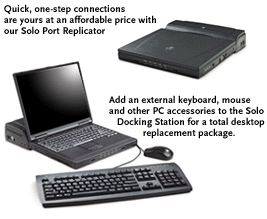
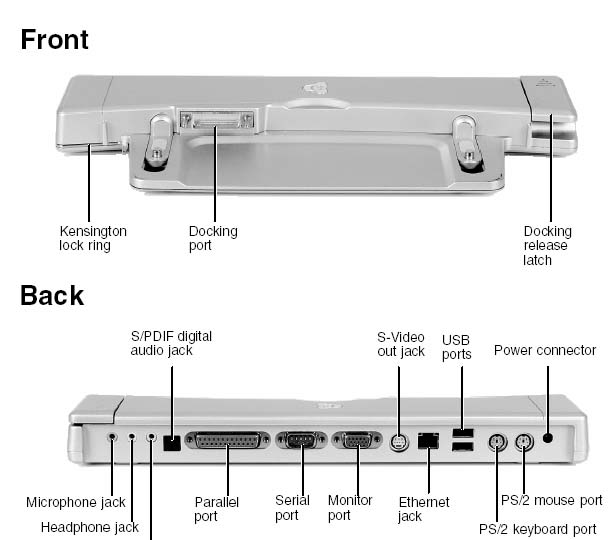
يك Docking Station شامل تركيبي از ports, slots, drive bays و مختصات امنيتي خواهد بود .Docking stations در انواع و ابعاد مختلف از هم اندازه لپتاپ شما گرفته -كه در اين حالت به آنmedia slice گفته مي شود-تا حتي 5 اينچ كلفت تر از لپتاپ شما ديده مي شوند.همان گونه كه از اسم Docking Station بر مي آيد كاربرد آن بيشتر زماني محسوس تر است كه شما لپتاپ خويش را در محلي ثابت مثل محل كارتان گذارده ايد و در ضمن اينكه به شبكه متصليد,از يك مانيتور بزرگتر نيز همزمان سود مي جوئيد و كيبورد خارجي نيز به آن افزوده ايد و دور و برتان را نيز اتصالات درايو و يا Devices پر كرده است.
يكPort Replicator كمي جمع و جور تر و كوچك تر از لپتاپ شماست كه انواع پورت هاي مورد نياز از جمله USB or Parallel را به همراه دارد.ابعاد آن از يك قوطي خميردندان تا يك نسخه كوچك شده Docking-Station متغير است.
زماني كه شما در سفر هستيد يك Port Replicator بهترين همراه شما جهت افزايش قابليت Connectivity خواهد بود.
نمونه اي از يك Port Replicator در تصوير زير قابل مشاهده است .
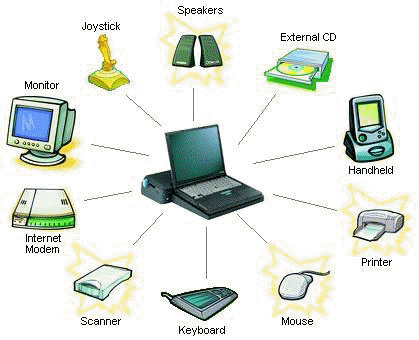
درواقع لپتاپ شما تنها به واسطه استفاده از Port Replicator به سيستمي همه كاره همچون تصوير زير مبدل خواهد شد . كه قابليت اتصال تمام وسايل اضافي را خواهد داشت .
Laptop bag :
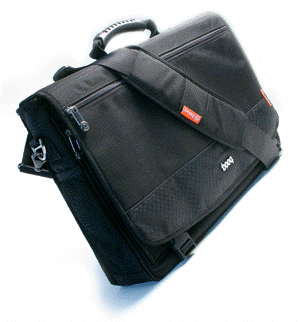
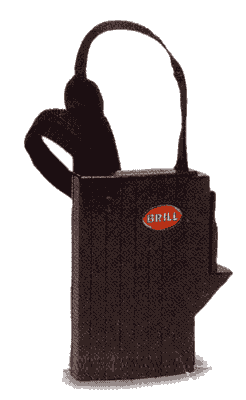
شما ميتوانيد به كيف ساده اي كه به هنگام خريد لپتاپ به شما اهدا ميشود بسنده نماييد ولي گول نخوريد...چرا كه چنين كيف هايي فاقد پد روي شانه بوده كه بالاخره شما را به ستوه خواهد آورد و همچنين فاقد كيف هاي زيپ مانندي خواهد بود كه در داخل آن جهت قرار دادن ابزار جانبي نظير آداپتور و ديگر وسايل بكار ميروند.پس اگر كمي عاقلانه فكر كنيد,در مي يابيد با كمي پول اضافه مي توانيد خودتان و شانه هايتان را بيمه نماييد .
Extra battery:
گرفتن يك باطري يدك يكي از عاقلانه ترين كار هاي موجود به عنوان خريدار لپتاپ خواهد بود.قيمت آن بين 100 الي 300 دلار در نوسان است و در بسياري از لپتاپ ها شما مي توانيد آن را به قسمت Main Media Bay متصل نماييد.البته اگر كمتر در سفر و حضر هستيد و عموما از برق شهري سود مي جوييد نيازي به اين كار نخواهد بود.
External drives :
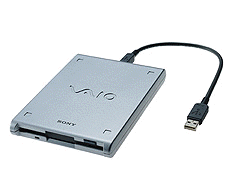
براي يك خريد اقتصادي بهتر است لپتاپي تهيه كنيد كه احتياجي به درايو خارجي نداشته باشد ولي اگر مثلا يك لپتاپ اولترا پرتاپل خريده ايد,بهتر است اين مورد را در نظر داشته باشيد.عمده ترين آنها شاملCD-ROM, CD-RW, Combo DVD/CD-RW, DVD-Rewritable, Floppy, Hard Drives, Zip Drives مي باشند.
Mouse and keyboard :
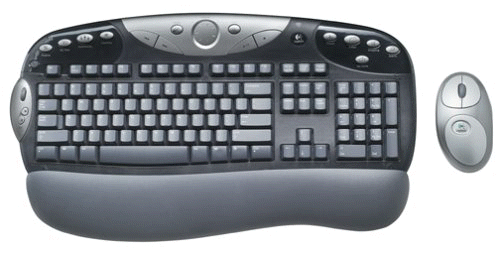
اگر شما ساعت هاي متمادي با لپتاپ خويش كار ميكنيد بهتر است در فكر اين دو وسيله باشيد كه اكثر آنها از پورت يو اس بي بهره ميجويند و چندان هم گران قيمت نمي باشند.انواع بيسيم آنان نيز كه كمي گرانتر از نوع باسيم مي باشد اخيرا براي لپتاپ ها به بازار عرضه شده است.
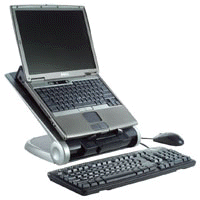
در نهاايت لپتاپ شما در ادراه ، شركت ، محل كار ، يا در منزل همانند تصوير زير رقيب سيستم روميزيتان ميگردد .
-
-
کاربر سایت
•امنيت فيزيکی کامپيوترهای Laptop
تعداد زيادی از کاربران ، خصوصا" افرادیکه مسافرت های متعدد تجاری و يا علمی را انجام می دهند ، از کامپيوترهای Laptop استفاده می نمايند . استفاده از اين نوع کامپيوترها ، به دليل کوچک بودن و حمل آسان به امری متداول تبديل شده است . با توجه به گسترش استفاده ازکامپيوترهای فوق ، سارقين نيز بر روی اين موضوع سرمايه گذاری کرده و برنامه ريزی لازم در خصوص سرقت آنان را انجام می دهند. ( اهدافی جالب ، جذاب و چند منظوره !) . تمامی استفاده کنندگان کامپيوترهای Laptop ، می بايست دقت لازم در خصوص حفاظت از ماشين و اطلاعات موجود بر روی آن را داشته باشند .
تهديدات
صرفا" خود شما می توانيد تشخيص دهيد که با سرقت کامپيوتر ، چه چيزی در معرض تهديد قرار خواهد گرفت . اولين موضوع نگران کننده ، سرقت خود کامپيوتر است و در صورتی که سارق کامپيوتر ، قادر به دستيابی اطلاعات موجود بر روی کامپيوتر گردد ، تمامی اطلاعات در معرض تهديد قرار خواهند گرفت.افراد غير مجاز، نمی بايست به اطلاعات مهم سازمانها و يا اطلاعات حساس مشتريان دستيابی پيدا نمايند . احتمالا" اخبار متعددی در خصوص نگرانی و هراس سازمان هائی را شنيده ايد که برخی از کامپيوترهای Laptop آنان گم و يا به سرقت رفته است . علت اصلی اين همه نگرانی به وجود اطلاعات حساس و مهم بر روی اينگونه از کامپيوترها برمی گردد. حتی اگر بر روی آنان، اطلاعات حساس سازمانی وجود نداشته باشد ، ساير اطلاعات موجود در معرض تهديد خواهند بود . اطلاعاتی نظير : قرار ملاقات ها ، رمزهای عبور ، آدرس های Email و ساير اطلاعات مرتبط .
توصيه هائی به منظور حفاظت کامپيوترهای Laptop
حفاظت از کامپيوتر با استفاده از رمز عبور . پيشنهاد می گردد به منظور استفاده از کامپيوتر و Log in نمودن به آن از يک رمز عبور استفاده شود.
نگهداری کامپيوتر در تمامی مدت نزد خود : در زمان مسافرت ، کامپيوتر Laptop را نزد خود نگهداری نمائيد . در اغلب موارد ، سارقين به دنبال فرصت های مناسبی می باشند که بتوانند به اهداف خود نائل گردند ( بررسی اطاق های هتل به منظور دسترسی به کامپيوترهای بی مراقب ) . در صورتی که قصد شرکت در يک همايش و يا نمايشگاه بازرگانی را داريد ، لازم است به اين موضوع دقت شود که اين نوع مکان ها شرايط مناسب و مطلوبی را برای سارقين فراهم می نمايند .
کم اهميت جلوه دادن داشتن يک کامپيوتر Laptop . ضرورتی ندارد که تبليغ داشتن کامپيوتر Laptop خود را برای سارقين انجام دهيد ! سعی نمائيد در مکان های عمومی از کامپيوترهای Laptop استفاده نکرده و برای جابجائی آنان از کيف های سنتی استفاده نگردد .
استفاده از يک قفل و يا دزدگير : تعداد زيادی از شرکت ها، قفل ها و يا دزدگيرهائی را ارائه نموده اند که می توان با تهيه آنان ، حفاظت کامپيوتر Laptop خود را افزايش داد . در صورتی که شما اغلب مسافرت می نمائيد و يا در مکان های شلوغ مشغول به کار هستيد ، می توانيد از تجهيزات فوق به منظور ايمن سازی کامپيوتر Laptop خود استفاده نمائيد .
گرفتن backup از فايل های موجود بر روی کامپيوتر . به منظور پيشگيری در خصوص از دست دادن اطلاعات ، پيشنهاد می گردد از اطلاعات مهم موجود بر روی کامپيوتر، Backup گرفته شده و آنان را در يک مکان جداگانه ذخيره نمائيد . در چنين مواردی نه تنها شما قادر به دستيابی اطلاعات خواهيد بود ، بلکه در صورت سرقت کامپيوتر ، امکان بررسی اين موضوع که چه اطلاعاتی در معرض تهديد می باشند نيز وجود خواهد داشت .
اقدامات لازم در صورت سرقت کامپيوتر
در صورتی که کامپيوتر laptop شما سرقت شده است ، می بايست در اسرع وقت موضوع را به اطلاع سازمان های ذيربط قانونی رسانده تا آنان مراحل و اقدامات لازم را انجام دهند . در صورتی که بر روی کامپيوتر ، اطلاعات حساس سازمانی و يا اطلاعات مربوط به مشتريان وجود داشته است ، می بايست بلافاصله موضوع را به اطلاع افراد مسئول در سازمان خود رسانده تا آنان سريعا" اقدامات لازم را انجام دهند .
-
-
کاربر سایت
اشنايي با اصطلاح پیکسل های خراب يا مرده و چگونگي ايجاد و راه حل هاي رفع اين مشکل
اساس کارکرد LCD ها به پيکسل هاي آن برميگردد هر پیکسل را میتوان دومین جزء کوچکی که بر روی صفحه مانیتور به نمایش در می اید دانست هر پیکسل از سه زیر پیکسل تشکیل شده است این زیر پیکسل ها قرمز ابی و سبز هستند برای مثال اگر شما یک مانیتور LCD با وضوح 1024*768 پیکسل داشته باشید به این ترتیب مانیتور شما 2359296 زیر پیکسل دارد . یعنی 1024×3*768 .
هر سه پیکسلی که دریک پیکسل وجود دارند به کمک یکدیگر رنگ های واقعی را تولید میکنند.یک ترانزیستور مجزا به نام TFT هر سه زیر پیکسل راکنترل میکند. ار این ترانزیستور بد کار کند در ان صورت زیر پیکسل و یا زیر پیکسل ها خراب میشوند .به همین ترتیب علت اصلی خراب شدن پیکسل ها بد کار کردن ترانزیستور TFTمیاشد .
دو نوع پیکسل اسیب دیده وجود دارد : پیکسل روشن شده و پیکسل تاریک شده که به ان پیکسل سوخته ویا مرده نیز میگویند . یک پیکسل روشن بر اثر گیر کردن ترانزیستور TFT در وضعیت روشن (on) به وحود میاید .در چنین وضعیتی شما یک نقطه ی کوچک قرمز, ابی ویا سبز را بر روی صفحه ی مانیتور میبیند که هیچ تغییری نمیکند .اگر چند پیکسل روشن در مجاورت یکدیگر باشند شما یک نقطه ی صورتی, زرد , فیروزه ای و یا سفید را بر روی مانیتور مشاهده خواهید کرد .
یک پیکسل مرده یا سوخته عبا رت است از یک نقطه ی تاریک بر روی صفحه ی مانیتور که بر اثر گیر کردن ترانزیستور TFT در وضعیت خاموش (off) به وجود میاید .اگر فقط یک پیکسل مرده بر روی صفحه ی مانیتور وجود داشته باشد ، شناسایی ان با چشم غیر مسلح دشوار و شاید غیر ممکن باشد .اما اگر تعداد پیکسل های مرده ای که در مجاورت هم هستند زیاد باشد در ان صورت میتوان ان را به اسانی شناسایی کرد ، چنین تجمعی از پیکسل های مرده میتواند ازار دهنده باشد مخصوصا اگر که این تجمع در وسط صفحه ی نمایش به وجود اید.
پیکسل های بد را معمولا نمیتوان تریمیم کرد .البته ممکن است شرکت تولید کننده ی مانیتور با استفاده از لیزر یک پیکسل روشن را خاوش کندّّّّّّّّّّّّّّ، اما در ان صورت فقط پیکسل روشن به پیکسل مرده تبدیل میشود .در بعضی از موارد میتوان با حرکت دادن مانیتور یک پیکسل مرده رادوباره روشن کرد، اما این کار باید با دقت و ارامی صورت پذیرد تا اسیبی به مانیتور نرسد. بر روی صفحه ی مانیتور ،پیکسل های مرده قابل رویت تر از پیکسل های روشن است.
دقت داشته باشيد هر نوع گارانتي و هر نوع برندي تعريف خاص خود را براي پيکسل سوخته دارد به عبارت ديگر هر نوع خرابي پيکسل ها شامل گارانتي هاي مختلف نميگردد ..
-
-
کاربر سایت
 تكنولوژيهاي جديد نوت بوك هاي ايسوس اعلام شد
تكنولوژي هاي جديد بكار گرفته شده در پردازنده ها و تراشه هاي رايانه شخصي و نوت بوكهاي ASUS هفته گذشته در سميناري كه در هتل سيمرغ برگزار شد توسط نمايندگان اين كمپاني معرفي و به معرض نمايش در آمدند.
به گزارش خبرنگار موج، در ابتداي اين سمينارحجت الله مسعودي مدير عامل شركت توسعه و تجارت رايانه در ارتباط با پارامترهاي ارزيابي پردازنده ها و تراشه ها و جديدترين تكنولوژي هاي بكار رفته در توليد نوت بوك مطالبي را ارائه و همچنين به معرفي ويژگي هاي مادربوردهايASUS تحت عنوان (ASUS INELLIGENCE) ai پرداخت.
كمپاني ASUS در ابتدا توليدات خود را از مادربورد، كارت گرافيك و اپتيكال درايو شروع كرد و در حال حاضر با اضافه كردن نوت بوك، سرور ، تجهيزات شبكه، كامپيوترهاي شخصي، مانيتورهاي LCD ، MOBILE PHON ، POCKET PC و دهها مورد ديگر در سبد محصولات خود در صدد برطرف كردن نيازهاي مختلف كاربران است.
شهرام نريماني در اين سمينار با معرفي و عملكرد كمپاني ASUS خاطرنشان ساخت اين كمپاني در بين 10 كمپاني برتر تايوان (TOP10) بعد از كمپاني TREND MICRO ( كه در زمينه نرم افزار و ساخت ANTI VIRUS فعاليت دارد) مقام دوم را به خود اختصاص داده و توانسته در هشتمين سال پياپي نيز در ليست INFO TECH 100 معرفي شود.
وي ادامه داد : طبق آمار فروش مادربوردهاي ASUS در سال 2005 تعداد 50 ميليون در سال بوده است كه به عبارتي ميتوان گفت از هر 3 سيستم توليد شده در دنيا حداقل در يكي از آنها از مادربورد ASUS استفاده شده است.
در ادامه اين سمينار نيز محمد ابراهيمي مدير عامل شركت توسعه صنعت رايانه شمال سبز و مدير واحد نوت بوك ASUS در ايران در رابطه با نوت بوك هاي اين كمپاني، بيان كرد: با رشد روز افزون استفاده از سيستمهاي قابل حمل، اين كمپاني در سال 1997 آغاز به توليد اولين مدلهاي نوت بوك ASUS نموده و در حال حاضر با توجه به رشد قابل توجه اين محصول 118 جايزه جهاني از جمله Tom`s hardware guide ، Info tech 100 ، Red dot Desigen و If Award در زمينه كيفيت و زيبايي در طراحي را از آن خود كرده است.
نوت بوكهاي ASUS داراي دو سال گارانتي در ايران و جهان بوده و با بيش از 200 مركز خدمات پس از فروش د دنيا امكان بهره مندي از شرايط گارانتي را براي مصرف كنندگان خود در سراسر دنيا فراهم نموده است.
ابراهيمي در اين راستا مي گويد: نوت بوكهاي ASUS تنها نوت بوك در دنيا است كه داراي استاندارد منحصر به فرد TCO 99 و علاوه بر آن داراي گارانتي ZBD است.
وي در رابطه با معرفي تكنولوژي POWER 4 GEAR در اين نوت بوكها خاطرنشان كرد: همانطور كه مي دانيد كاهش توان مصرفي باطري در نوت بوك و طولاني بودن استفاده از نوت بوك بدون استفاده از برق A/C براي مصرف كنندگان بسيار حائز اهميت است كه اين كمپاني با استفاده از اين تكنولوژي 25 درصد از توان مصرفي باطري را كاهش داده است.
-
-
کاربر سایت
اطلاعاتی کامل برای خريد یک نوتبوک کامل
بدون توجه به اينكه پردازنده نوتبوك Dual-Core و ساده باشد، معمولا نوتبوك گرانتر از يك كامپيوتر خانگی است چرا كه برای مثال در نوتبوك، با خريد همزمان مانيتوری را نيز خريداری میكنيد و همچنين اينكه تنها نوتبوكها هستند كه بدون هيچگونه كابلی میتوان از آنها استفاده كرد. اما از آنجا كه قيمت نوتبوكها بسيار بالا است، درهنگام خريد بايد به نكات قابل اهميتی توجه كرد.
سرعت: آيا بايد حتما Dual-Core باشد؟
اينكه يك نوتبوك تا چه ميزان كارايی بايد داشته باشد، تنها به خود شما بستگی دارد:
اگر قسمت اصلی كار شما تنها جستجو در اينترنت، خواندن و نوشتن ميلها و يا ديدن دیویدی باشد، يك نوتبوك ارزان قيمت با AMD Mobile Sempron يا Intel Celeron M مانند: ASUS A6U و يا Dell Inspiron 1300 كافی است.
در آزمايش كارايی ما برای كار گفته شده در بالا نتيجهای با 90 تا 120 نمره كافی میباشد. اگر احتياج به جايگزينی برای كامپيوتر خانگی خود داريد، بايد جواب آزمايش بيشتر از 160 نمره باشد، همانند: نوتبوكهای Dual-Core.
نوتبوك های Dual-Core حدود 30 درصد سريعتر از سيستمهای نسل قبل سنترينو میباشد. اين تفاوت سرعت را در برنامههای مخصوص قابل استفاده در Dual-Core به راحتی میتوان لمس كرد. اما در حالت عادی نيز كاركردن روزانه با چندين برنامه (Multi-Tasking) با نوتبوكهای Dual-Core بسيار راحتتر است. به هر حال مسلم است كه يك پردازنده دو هستهای امنيت كامپيوتر را بالاتر برده و برای كارهايی مانند ديدن و كار كردن با فيلمهايی با كيفيت بالا از آنجا كه احتياج به قدرت بيشتری از طرف پردازشگر میباشد، مناسبتر است.
بازی در نوتبوك:
يك كارت گرافيكی خوب لازم است.
قانونی بسيار ساده: اگر طرفدار بازیهايی هستيد كه در آنها سرعت و گرافيك بسيار مهم هستند پس نوتبوكهايی با چيپهای Intel 945GM، Intel 915GM يا ATI Radeon Xpress 200M را فراموش كنيد چرا كه اولا قابليت بازیهای خوب را ندارند و دوما در تست ما در مورد بازار 3Dها اين نوتبوكها تنها امتيازی بين 1000 تا 1500 نمره میآورند.
كارايی بالا در 3D را میتوانيد در نوتبوكهايی با كارتهای گرافيكی معمولی مثلا Geforce Go 7400 Nvidia و Mobility Radeon X1400 ATI بيابيد. اينها در آزمايش ما از 4000 تا 6000 امتياز را كسب كردهاند. با اينگونه نوتبوكها حتی بازیهای سطح عالی نيز به راحتی عمل خواهند كرد. البته نه با دقت تصويری بيشتر از 1024x768. بيشتر نوتبوكها دارای دقت صفحه بالاتری میباشند، "بايد بدانيم هنگامی كه صفحه نمايشگر با دقت تصويری پائين، تصويری را در كل صفحه را نشان میدهد، كيفيت عكسها و تصاوير كم میشود".
پس از اين كار، اگرچه تصاوير كوچكتر شده و لبه آنها سياهرنگ میشود، اما در مقابل زيباتر میشوند:
برای اينكار در درايور كارت گرافيك گزينههای زير را انتخاب كنيد:
"Advanced->Display->LCD و سپس تنظيم صفحه را غيرفعال كنيد. برای بازیهای عالی با كيفيت بالا و دقت صفحهای ارزشمند، احتياج به يك نوتبوك با Mobility Radeon X1600 يا كارتهای گرافيكی مانند اين كارت كه ارزش تستی آنرا به 7000 و 10000 امتياز رسيده باشد داريد.
اگر میخواهيد كه سرعت بازی شما كاملا مانند سرعت يك كامپيوتر خانگی باشد، بايد نوتبوكی با كارتهای گرافيكی Geforce Go 7800 GTX يا Mobility Radeon X1800 تهيه كنيد چرا كه در تست ما هم امتيازی بيش از 10000 را كسب كردهاند.
توسعه يك نوتبوك: تنوع در پورتها مهم است.
يك نوتبوك به سادگی توسعه نمیيابد و نمی توان آن را با عناصر قویتری، بازسازی كرد. به همين علت هم نوت بوك مورد نظر شما بايد در هر حال 3 تا 4 پورت USB داشته باشد كه بتوان به آن وسايلی مانند: صفحه كليد، موش، اسكنر، پرينتر و ... را وصل كرد.
مهم: پورتهای USB نبايد نزديك به هم باشند چرا كه اشغال كردن يكی از آنها با عث اشغال كردن پورت بعدی نيز خواهد شد.
توجه: می توان گفت كه تمامی كامپيوترهای نوتبوك جديد، ديگر دارای پورتهايی به موازت يا كنار هم نمیباشند. لذا اگر خواستار استفاده از دستگاههای قديمی خارجی مانند: پرينتر واسكنر های قديمی بوديد بايد آداپتورهايی برای تبديل كه به قيمت 10 تا 20 يورو می باشند را تهيه كنيد.
به اينترنت وارد شدن با تمام نوتبوكها حتی ارزان قيمترين آنها ممكن میباشد وهمگی دارای بخشهای مورد نياز مانند مودم، چيپ network يا WLAN و همچنين Bluetooth میباشد. عكسها و فيلمهای دوربين فيلمبرداری و يا دوربين عكاسی ديجيتالی توسط خواننده كارتها كه فرمتهای اصلی مانند SD، MMC، XD و Memory Stick را پشتيبانی میكند قابل ديدن است.
فراموش نشود كه FireWire Port نيز در اين دستگاهها موجود میباشد. تنها درنوت بوكها است كه میتوانيد دستگاه هايی به عنوان تجهيزات جانبی را برای PC-Casd-Port() وصل كنيد. ( نامهای ديگر: Cardbus, PCMCIA برای مثال يك كارت تلويزيون و يا ISDN.
نوتبوكهای جديد دارای مكان ورودی برای Express card های آينده میباشند.
كارتهای كامپيوتری جديد اجازه عناصری كوچكتر، كم مصرفتر و سريعتر را به شما خواهند داد البته اين عناصر يا بهتر بگوييم قطعات و دستگاهها هنوز به طور كامل درست نشدهاند. اگر نوتبوكشما دارای پورت هايی به ميزان كافی نمی باشد و يا نمی خواهيد كه با ميزان زيادی از كابلها به خاطر دستگاههای جانبی قديمی ديگر سروكار داشته باشيد يك Docking-Station (نام ديگر: porteplikator) به شما كمك خواهد كرد:
اين دستگاه يا برای پورت USB های طرح شده توسط Belkin يا Dicota ( بنا به تجهيزات از 80 يورو به بالا) و يا برای طراحان نوتبوكها برای مدلهايی خاص وجود دارد. Docking-Station های شخصی طراحی شده به ورودی در زير نوتبوك وصل شده و بدينوسيله تمامیدستگاههای جانبی و همچنين مانيتور با صرفهجويی در جا به آن وصل میشوند.
افزايش امكانات نوتبوك:
چنين نوتبوكهايی به ما امكان بالا بردن حافظه را به راحتی میدهند. برای اينكه به مكان و يا ورودی مورد نظر دست پيدا كنيد بايد پوشش زيردستگاه را باز كنيد، در بعضی از نوتبوكها مكانی برای نصب در زير صفحه كليد و جود دارد اما دسترسی به ان مشكل میباشد، چرا كه ابتدا بايد پوشش را باز كنيد. برای اينكار دفترچه راهنمای اين بخش نيز به شما كمك می كند. اگر يك جای نصب اضافی وجود داشت به راحتی يك مدل حافظه اضافی را در قالب SO-DIMM در آن جا میدهيد.
البته در بيشتراوقات برای تسليحات احتياج به تعويض مدلها خواهيد داشت چرا كه برای مثال هر دو جای نصب اضافی، پر شدهاند.
مهم: تنها حافظههايی را بخريد كه به نوتبوك شما بخورند. اطلاعات مهم و قابل استفاده در اين زمينه را میتوانيد در دفترچه راهنما و يا از طريق عرضهكنندگان نوتبوك و يا فروشندگان حافظه بدست آوريد. اگر حافظه مورد نياز را شخصا نصب كنيد و مستقيما از سازندگان نوتبوك نخريد، صرفهجويی خوبی را برای پول خود انجام دادهايد. تا زمانی كه توانسته باشيد حافظه مورد نظر را به درستی نصب كنيد، به گارانتی نوتبوك شما نيز هيچ ضربهايی وارد نمیشود.
نصب كردن يك هارد با حافظه بيشتر نيز زياد سخت نيست:
نوتبوكهای استاندارد با هاردی در قالب 2,5 Zoll و ارتفاع 9.5 ميليمتر می باشند. از طريق يك پوشش اضافی كه در زير نوتبوك قرار دارد میتوان هارد موردنظر را در قابل ساخته شده قرار داد. اگر نوتبوك هارد جديد را نشناخت، يك Bios-Update البته در صورتی كه طراحان نوت بوك آنرا ارائه كرده باشند، به شما كمك خواهد كرد.
نوتبوكهای جديد دارای DVD-Writer میباشند. اگر بر روی نوتبوكشما يك درايو Combo وجود دارد كه سیدی رايت می كند، میتوانيد آنرا از طريق يك fireWire-Writer يا USB خارجی مجهز كنيد و يا درايو قديمی را برداشته و رايتر جديدی جايگزين آن كنيد.
بيشتر اوقات برای تعويض ، احتياج به درايوی در قالب Slimline ( ارتفاع به ميلمتر: 12.5) خواهيد داشت. نوتبوكهای بسيار صاف با درايوهای Ultra-Slim ( ارتفاع به ميلمتر: 9.5 ) كار می كنند. البته اينگونه نوتبوكها ديگر به سختی قابل تسليحات خواهند بود.
زشتی كار: بيشتر اوقات بزرگی و چهره ظاهری قسمت نصب شده با بدنه نوتبوك هم خوانی ندارد.
بقيه قسمتهای نوتبوك را يا از لحاظ تكنيكی اصلا نمی توانيد بهتر كنيد و يا هيچ سودی برای شمانخواهد داشت:
در بسياری از نوتبوكها پردازشگر به قسمت اصلی چسبيده است و لذا قابل تعويض نيست. حتی اگر پردازشگر در گيره و نه چسبی باشد باز هم به علت فن روی آن كاری دشوار در مقايسه با كامپيوتر معمولی میباشد. شما به هر حال بايد يك مدلی با سرعت بالاتر از همان نوع پردازشگر به جای قبلی نصب كنيد مثلا يك 2.26GHs با پنتيوم M به جای 1.73GHs و اينكار سود چندانی ندارد.
كارت گرافيكی هم در بيشتر مواقع قابل تسليح نمیباشد چرا كه يا اصلا امكان عوض كردن و برداشتن آن وجود نداشته و يا عناصر مورد نظر برای تسليح آن وجود ندارند.
Display: پهن و روشن بهتر است.
بيشتر نوتبوك های جديد دارای صفحهايی در قالب عكس پهن میباشند كه بيشتر در حالت نمايشی 16:10 میباشند. با اينكه نه تنها در هنگام ديدن دیویدیها، سياهیهای دور كمتر به نظر میرسند، بلكه مثلا در يك جدول اكسل نيز تعداد رديفهای بيشتری را میتوانيد ببينيد. يكی از فايدههای اين گونه صفحهها اين است كه اگر چه اين صفحهها پهن می باشند اما به ارتفاع قالب 4:3 نمیرسند و به همين علت برای كسانی كه زياد در هواپيما و قطار می باشند سود فراوانی خواهند داشت چرا كه با وجود اينكه نفر جلويی صندلی خود را به عقب كج كرده است باز هم بدون هيچ مشكلی میتوان از آنها استفاده كرد.
يكی از Display-Tendهای ديگر Glare-Displays میباشند كه هر كدام از عرضه كنندههای نوتبوك، اسم ديگری روی آن میگذارند مانند: Trubrite، Crystalview، XBlack، Trulife در كل منظور اين صفحههای نمايش، چيز فوقالعادهايی میباشد كه روشنی زياد و قدرت رنگ بالايی را دارا باشد.
قسمت منفی: اسن صفحات نمايش منابع نوری موجود در فضای اطراف را با قدرت كامل بازتاب می دهند، لذا در پيدا كردن جای مناسبی برای قراردادن آنها كوشيد.
يكی ازمواردی كه برای سازندگان نوتبوك ها بسيار حائز اهميت است. صرفهجويی در كيفيت Display میباشد چرا كه يكی از گرانترين قسمتهای موجود در يك نوتبوك میباشد. برای همين هم، هميشه توجه داشته باشيد كه صفحه نوت بوك مورد نظر به اندازه كافی روشن باشند. (160 تا 130 cd.m2 برای كارهای خانگی كافی است)
برای حس بهتر در ديد عكس بايد اين روشنی گفته شده به صورت يكسان در همه نقاط صفحه پخش شده باشد. صفحههايی با كيفيت پايين در گوشهها نور كمتری نسبت به مركز صفحه دارند: توجه داشته باشيد كه بنا به آزمايشات انجام شده ما ميزان پخش نور و روشنايی بايد حداقل حدود 80 درصد باشد.
دقت تصويری صفحه نيز مسئله بسيار مهمی میباشد اما بايد توجه داشته باشيد كه دقت تصويری بيشتر، هميشه بهتر نيست. اگر دقت تصويری در مقايسه با قطر صفحه بسيار بالا باشد، گرچه نوت بوك محتوای بيشتری را بر روی صفحه برای شما ظاهر میكند. اما به چشمان انسان فشار زيادی وارد میشود چرا كه نوشته ها و آيكونها كوچكتر می شوند. برای مثال: دقت تصويری يك صفحه 15.4ZOLL برای كاركردنی راحتتر و بدون فشار بايد بر روی 1280X800 نقطه تصويری باشد.
مطمئنا برای ميز كار به جای صفحههای تصويری نوتبوكها، میتوان از سیدیهای ارزشمندی به جای صفحات استفاده كرد. اگر نوتبوك و مانيتور دارای ورودی و خروجیهای مخصوص اشتراكات توسط dvi باشند، میتوانيد بهترين كيفيت را بر روی ميز كار خود از لحاظ تصويری داشته باشيد.
ميزان صدا و مدت زمان كار باطری:
عموما در نوتبوكها صداهای اضافی سيستم نسبت به كامپيوترهای خانگی نقش مهمتری را بازی می كنند. يك نوت بوك كاملا در جلوی شماقرار دارد، در حالی كه سيستم يك كامپيوتر خانگی بيشتر اوقات در زير ميز كار شماست. همينكه فن يك نوتبوك كمتر كار می كند و يا صدای آن قابل شنيدن نيست، كمك بزرگی به تمركز شما و همچنين كسانی كه در كنار شما نشستهاند می كند.
با توجه به آزمايش ما، فن نوت بوكی كه صدای آن 1.2 باشد را به راحتی میتوان شنيد و اگر اين ميزان به بالای 2 برسد ديگر تمركز كردن كار بسيار مشكلی خواهد بود.
اگر چه در هنگام بازی كردن و يا نگاه فيلم صدای بالای فن، زياد مشكلی ايجاد نمی كند، اما باز هم خبر از مشكلی حل نشدنی در نوتبوكها میدهد. تكنيك Dual-Core گر چه نوتبوكها را سريعتر می كند اما آنها را صرفهجوتر نمی كند. به هر حال در آزمايش ما در مورد ميزان مصرف برق و مدت زمان كار باطری، نسل جديد سنترينو كاملا شبيه نسل قبلی می ماند. برای هر دو نسل گفتههای زير صادق است:
2/5 تا 3 ساعت مدت زمان كار باتری برای نوتبوكی با كارت گرافيكی در اين حالت ميزان مصرف برق 25 تا 22 وات می باشد. نوت بوكهايی كه دارای عملكرد گرافيكی نصب شدهايی در ستچيپ خود میباشند از 3 تا بيش از 4 ساعت كار كرد باطری داشته و در ميانگين 14 تا 16 وات برق مصرف میكنند. در هر صورت بايد گفت كه پردازشگر سنترينو، WLAN و ست چيپ تنها 20 درصد از كل برق مصرفی را به خود اختصاص میدهند.
توجه: سيستم عامل جديد مايكروسافت يعنی ويندوز ويستا دارای بعضی عملكردهای خاص برای نوتبوكها خواهد بود. يك حالت خواب اختصاصی هنگامی كه ميزان باطری از سطح خاصی پايينتر بيايد، تمام دادهها و فايلهای ضبط شده در RAM را به هارد انتقال میدهد به جز اين ويستا از Flash-Memory در فرم دستگاه خارجی و يا يك هارد اضافی استفاده میكند تا فايلها را سريعتر به محل برساند و بدينوسيله در مصرف برق صرفهجويی میكند.
در همين رابطه نيز تكنيكی وجود دارد كه اينتل به آن نام Robson را داده است. اين تكنيك نيز قرار است مانند ويستا از آغاز سال 2007 در دسترس عام قرار بگيرد.
نوتبوكها: ما اينگونه تست میكنيم
يك نوت بوك خوب بايد سريع باشد و تجهيزات كاملی داشته باشد، اما در عين حال بايد براحتی قابل استفاده بوده و مدت زمان كار باتری آن نيز بالا باشد. مطمئنا سرويس دهی و قيمت آن نيز در اين ميان مطرح میباشند ما به تمام اين نكات در تست خدمات توجه میكنيم.
سرعت: سرعت را در برنامههای كاربردی استانداردی مانند آفيس كار با عكس و اينترنت توسط Benchmark Sysmark 2994SE آزمايش می كنيم. اين برنامه شخصی را برای سيستم تصور می كند كه حدودا هم زمان از برنامههايی مانند Word، PowePoint و Outlook، Access، PhotoShop استفاده میكند. قدرت بازی نوتبوكها را با 3DMark03 تست میكنيم.
تجهيزات:
در اينجا عناصر سخت افزار را ارزشيابی میكنيم. برای مثال: فضای كلی هارد، سرعت رايتر، ميزان پورتهای موجود. به جز اين به مسائلی مانند نرمافزارهای موجود و نصب شده نيز اهميت داده می شود.
مدت زمان كار باتری :
توسط Benchmark Mobile Mark 2005 تست می كنيم كه يك نوتبوك كه به برق وصل نشده است در هنگام استفاده از برنامههای كاربردی استاندارد چه مدت زمانی را دوام میآورد.
بخصوص اگر زمانی بخواهيد كه از نوت بوك خود به عنوان وسيله ای در بين راهها استفاده كنيد. بايد مدت مان كار باتری 4 ساعت و بيشتر باشد. نوتبوكهای استاندارد مدت زمانی بين 3 تا 4 ساعت را ارائه میدهند اما نوتبوكهايی باكارت گرافيكی بيشتر اوقات زير 3 ساعت كارايی دارند.
كاركرد:
میخواهيد كه با نوتبوك خود به راحتی كار كنيد؟ پس به اين نكات توجه كنيد: ( بزرگی، تناسب، كيفيت) در دكمهها و بخش جايگزين ماوس Trackpoint يا Touchpad.
ارگونومی:
اين بخش كيفيت صفحه را در روشنايی، زاويه تصوير، رنگ، تناسب و ... به ما نشان میدهد. به جز اين بايد گفت كه وزون يك نوت بوك نيز همانند صدای آن را در اينجا تست میشود.
يكبار بدون فشار: برای اينكه ميزان صدا رادر هنگام نمايش صفحه اندازه می گيريم
يكبار با فشار كامل: كه توسط نشان دادن يك فيلم و يا بازی با بالاترين صدا آزمايش كنيم.
سرويس: برای گرفتن يك نمره خوب بايد عرضه كنندگان و سازندگان يك سرويس ارزان و قابل اعتماد و قابل دسترسی آسان توسط سايتهای وب را داشته باشند. علاوه بر آن بايد سايتها و امكاناتی برای پشتيبانی بايوس و درايوها به ما عرضه كند.
قيمت: تنها در اين تست اسكن است كه میتوان گفت هر چه ارزانتر نمرهايی بالاتر.
در اين تست نوتبوكهای استاندارد تا 1500 يورو و نوتبوكهايی باامكانات اضافی بالای 1500 يورو میباشند.
بايد توجه داشت كه برای طبقهبندر قيمت بايد دانست كه شخصی كه نوت بوك را میخرد آيا يك مبتدی و يا يك خبره در كامپيوتر بوده و چه انتظاراتی از نوت بوك خود دارد.
مطمئنا افراد مبتنی به نوتبوكهايی با قيمت 1500 يورو و افراد خبره به بالاتر از 1500 يورو احتياج خواهند داشت.
-
-
کاربر سایت
كالبدشكافي لپتاپ : ريزپردازندههاي موبايل شركت Amd ريزپردازندههاي لپتاپ و AMD
پردازندههاي شركت AMD برخلاف شركت اينتل از تنوع كمتر اما قدرت و كارايي مناسبتري در كامپيوترهاي همراه برخوردار هستند و ديگر آن سردرگمي موجود در انتخاب ريزپردازندههاي اينتل وجود ندارد. AMD با ارائه پردازندههاي 64بيتي ارزان قيمت و مبتني بر فناوري PowerNow، بازار كاربران نهايي را هدف قرار داده و بايد گفت در اين زمينه موفق بوده است. فناوري PowerNow براي مديريت منبع تغذيه ريزپردازنده تجهيزات پرتابل است كه امكان استفاده از 23سطح تنظيمي را براي بالابردن سرعت و قدرت باتري فراهم ميكند. در ادامه مهمترين ريزپردازندههاي موبايل اين شركت مورد بررسي قرارخواهند گرفت:

Mobile Athlon 64 ريزپردازندههاي سري اتلون در بسياري از ويژگيها مشتركند و ميتوان گفت كه تمام قابليتهاي ريزپردازندههاي اتلون دسكتاپ نيز در سري اتلون موبايل تكرار شده است. بهعلاوه، معماري اتلون موبايل براي تجهيزات پرتابلي مانند لپتاپ طراحي و بهينه شده است. لپتاپهاي شامل اين نوع ريزپردازنده عموماً داراي دو ويژگي سبكي و نازك بودن قطر لپتاپ هستند و مصرف منبع تغذيه آنها نسبت به ديگر ريزپردازندههاي موبايل كمتر است. سرعت فركانسي اين سري از ريزپردازندهها از 1.6گيگاهرتز شروعميشود و ت2.6گيگاهرتز ميرسد و همگي از يك مگابايت حافظه پنهان بهره ميبرند كه مناسب است. اين ريزپردازنده به طور همزمان از دو قابليت 64بيتي بودن و مبتني بودن بر معماري ريزپردازندههاي موبايل برخوردار است كه يك گزينه بسيار مناسب را براي انتخاب به وجود ميآورد.
Athlon 64 DTR يك ريزپردازنده مبتني بر فناوريهاي ريزپردازندههاي سري اتلون 64بيتي است كه براي جايگزيني با ريزپردازندههاي دسكتاپ در كامپيوترهاي همراه مناسب است. ويژگي بارز لپتاپهايي كه از اين نوع ريزپردازنده سودميبرند، سنگيني و حجيم بودن است (صفحه مانيتور16 و17اينچي، وزن بالغ بر 6پاند و ضخامت 1.5اينچ). اساساً بايد از اين ريزپردازنده انتظارات يك سيستم دسكتاپ را داشت. Athlon 46 DTR براساس فناوري PowerNow طراحي شده است تا از مصرف باتري خارجي لپتاپ كاسته شود.
Mobile Athlon XP-M ريزپردازندهاي سبك و كارا در مقايسه با قيمت و نوع كاربرد آن. شايد بتوان ريزپردازندههايCeleron از شركت اينتل را همخانواده اين نوع ريزپردازنده در جبهه رقيب شمرد. اگر تصميم داريد يك لپتاپ ارزان قيمت انتخاب نماييد و ميان دو گزينه Celeron XP Mobile و Mobile Athlon XP-M مردد هستيد، حتماً اتلون را انتخاب كنيد.
AMD Turion 64 Mobile اين ريزپردازنده را بايد رقيب مارك تجاري Centrino Mobile دانست. چرا كه تمامي قابليتها و ويژگيهاي اين نوع لپتاپها، مانند مصرف كم انرژي، طولاني بودن مدت شارژ باتري در كنار پشتيباني از پروتكلهاي g،b،802.11 a و بلوتوث را داراست. اين ريزپردازنده از فناوري PowerNow استفاده ميكند و قابليت سازگاري با كامپيوترهاي32 و 64بيتي را دارد. به طوري كه بر روي هر دوسيستم كارايي خاص آن سيستم را ارائه ميدهد.
معماري ساخت اين ريزپردازنده دقيقاً مبتني بر ويژگيهاي تجهيزات همراه است كه از آن جمله ميتوان به وزن سبك و نازك بودن قطر لپتاپ اشارهنمود. پشتيباني از كارتهاي گرافيكي سه بعدي و قدرتمند و بالارفتن سطح امنيتي سيستم از ديگر ويژگيهاي اين ريزپردازنده بهشمار ميرود. اگر دوست داريد يك لپتاپ شامل ريزپردازنده Turion تهيهنماييد، بايد كمي صبر كنيد. چون هنوز استفاده از اين ريزپردازنده به صورت گسترده فراگير نشدهاست و در نتيجه بايد براي استفاده زود هنگام از آن هزينه بسيار زيادي را متقبلشويد.
Mobile AMD Sempron رده ديگري از ريزپردازندههاي سبك و بهينه شده شركت AMD براي لپتاپ است. ريزپردازندههاي سري Sempron متنوعند و از سبكترين و نازكترين لپتاپ تا كامپيوترهاي همراهي با سرعت بالا و حجيم را دربرميگيرند. پشتيباني از پروتكلهاي g ،b،802.11a، سازگاري با فناوري كاهش مصرف انرژي در تجهيزات همراه، و بالا بردن سطح امنيتي در سيستم از جمله ويژگيهاي اين نوع ريزپردازندهها هستند. فركانس سرعت سري Sempron از 1.6 - 2.2گيگاهرتز متنوع است. ولي ضعف آنها در استفاده كم از حافظه نهان است. در كل لپتاپهاي مبتني بر اين نوع ريزپردازنده، با توجه به قيمت مناسبي كه دارند، براي كاربردهاي نه چندان سنگين و گسترده مناسبند.
-
کلمات کلیدی این موضوع
 مجوز های ارسال و ویرایش
- شما نمیتوانید موضوع جدیدی ارسال کنید
- شما امکان ارسال پاسخ را ندارید
- شما نمیتوانید فایل پیوست کنید.
- شما نمیتوانید پست های خود را ویرایش کنید
-
مشاهده قوانین
انجمن






 پاسخ با نقل قول