فیلم برداری از صفحه نمایشiPhone

اگر میخواهید یک فیلم آموزشی روی آیفون یا آیپد خود طراحی کنید، یا اگر میخواهید نحوه گذشتن از یک محله از یک بازی را به دوست خود آموزش دهید، خیلی راحت می توانید از صفحه نمایش دستگاه خود فیلم بگیرید و آن را به اشتراک بگذارید. برای درک این موضوع، با ما در این آموزش همراه باشید.
رمز این عملیات، تنها داشتن نرم افزار QuickTime Player روی مک است. این نرم افزار تنها قادر به اجرای فرمت های تصویری نیست، بلکه توانایی ضبط صدا و تصویر را نیز دارد. تنها کافی است که شما سیستم عامل Yosemite را روی مک خود به صورت نصب شده داشته باشید. این سیستم عامل قابلیت شناسایی فیلم های ضبط شده توسط دستگاه های متصل شده از طریق USB را دارد.
قبل از شروع آموزش، با هم نگاهی به موارد لازم می اندازیم :
* یک دستگاه مک دارای سیستم عامل Yosemite
* یک دستگاه دارای سیستم عامل iOS 8 به بالا ( آیفون، آیپد یا آیپاد تاچ )
* کابل Lightning ( متأسفانه این عملیات با کابل های ۳۰ پین انجام پذیر نیست.
دستگاه دارای سیستم عامل iOS را توسط کابل Lightning به مکبوک یا آیمک خود وصل نمایید.

وارد فولدر Applications شده و اپلیکیشن QuickTime را اجرا نمایید.

از منوی فایل، گزینه New Movie Recording را انتخاب نمایید.
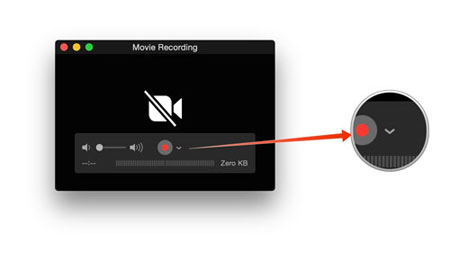
روی آیکون رو به پایین، کنار دکمه قرمز رنگ ضبط کلیک کنید.

در قیمت Camera، روی نام دستگاه خود کلیک کنید.
اگر مایل به ضبط صدا به تنهایی هستید، گزینه Audio Recording را رانتخاب نمایید.

اگر آماده ضبط هستید، روی دکمه قرمز رنگ مربوطه کلیک نمایید.
در انتها برای متوقف ساختن عملیات ضبط، مجدد روی دکمه مربوطه کلیک نمایید.
در انتها این نکته رو لازم می دونم بگم. اگر میخواهید آنچه که روی صفحه نمایش دستگاه iOS شما می گذرد را در یک صفحه نمایش بزرگتر ( به عنوان مثال روی آیمک ) مشاهده نمایید، لازم نیست روی دکمه ضبط تصاویر کلیک کنید. نرم افزار QuickTime به صورت خودکار اتفاقاتی که روی صفحه نمایش دستگاه iOS شما می افتد را به شما نشان می دهد.